1. 계정 신청
파일 공유 서비스를 사용하려면 계정이 필요합니다.
아래 이메일로 이름과 희망 아이디를 함께 보내주세요.
신청 이메일 ─ cmsong@wylie.co.kr
기재 항목 ─ 이름, 아이디
기재 항목 ─ 이름, 아이디
접수가 완료되면 Samba 계정이 생성되고, 임시 비밀번호를 별도로 전달드립니다.
외부 접속이 필요한 경우 WireGuard 설정 파일도 함께 제공됩니다.
2. 공유 폴더 접속 (본사 내부)
본사 네트워크에 연결된 상태라면 VPN 없이 바로 접속할 수 있습니다.
접속 주소 ─
\\192.168.30.12
1
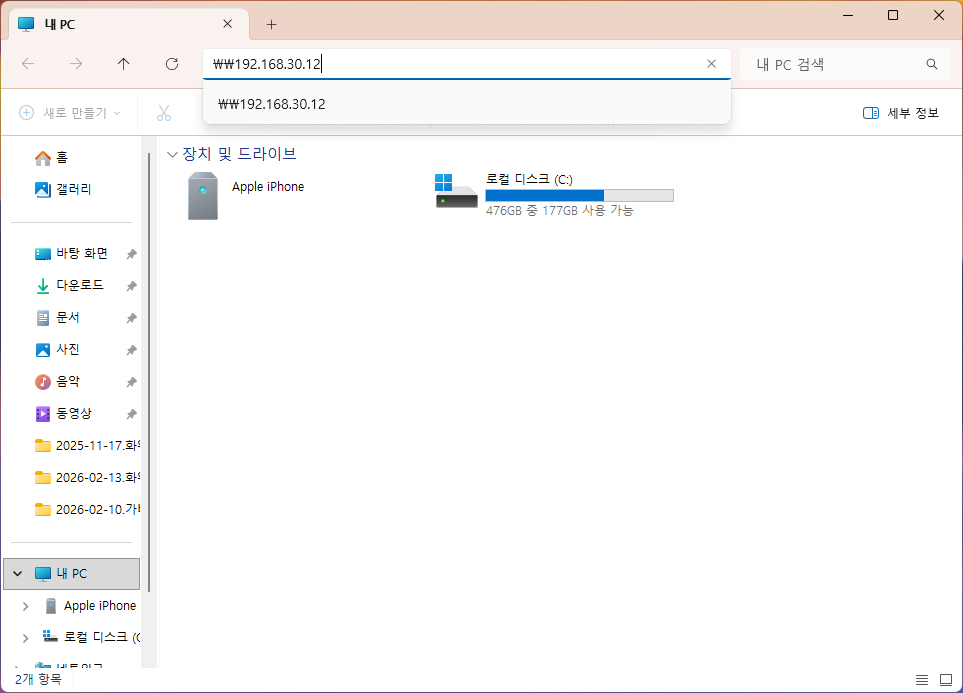
파일 탐색기 주소창에 \\192.168.30.12를 입력하고 Enter를 누릅니다.
2
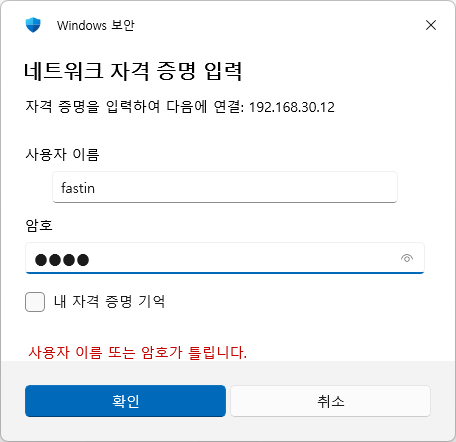
전달받은 아이디와 임시 비밀번호를 입력하고 확인을 클릭합니다.
3. 외부 접속 (VPN 필요)
본사 외부(자택, 출장지 등)에서 접속하려면 WireGuard VPN 연결이 필요합니다.
3-1. WireGuard 설치
VPN 접속을 위해 WireGuard 프로그램을 설치합니다.
다운로드한 설치 파일을 실행하여 설치를 완료합니다.
3-2. VPN 설정
전달받은 설정 파일(.conf)을 WireGuard에 등록합니다.
1
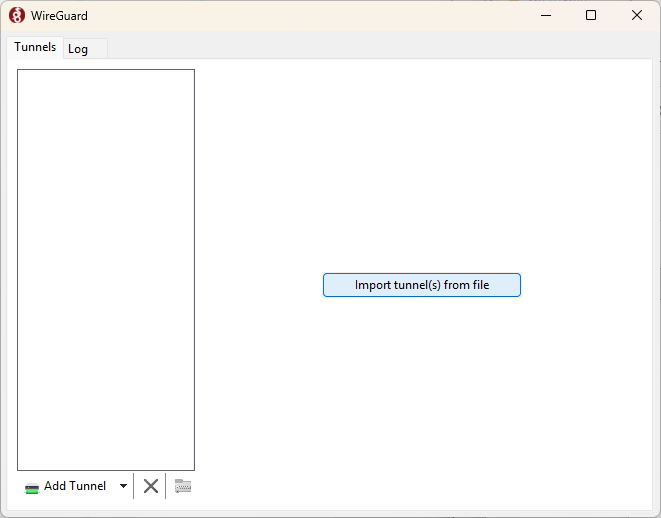
WireGuard를 실행하고 Import tunnel(s) from file을 클릭합니다.
2
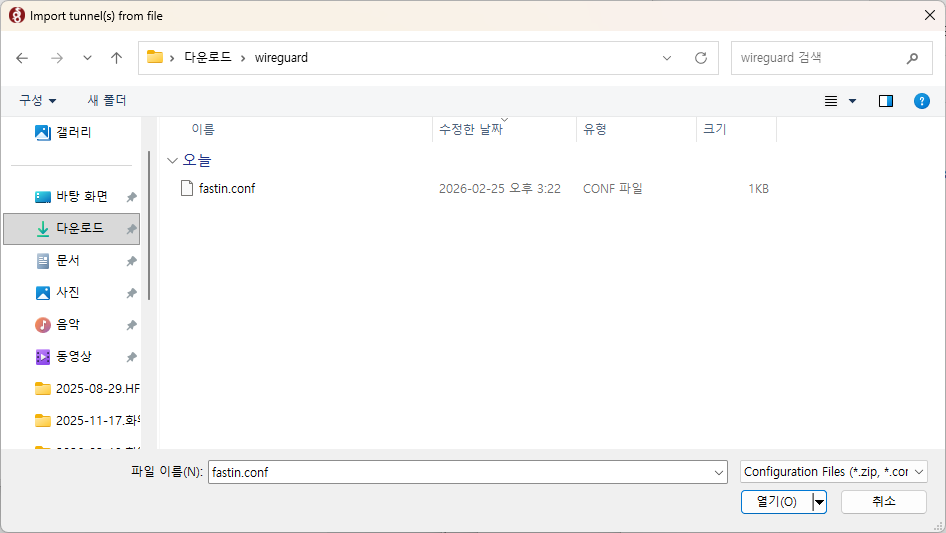
전달받은 .conf 파일을 선택하고 열기를 클릭합니다.
3
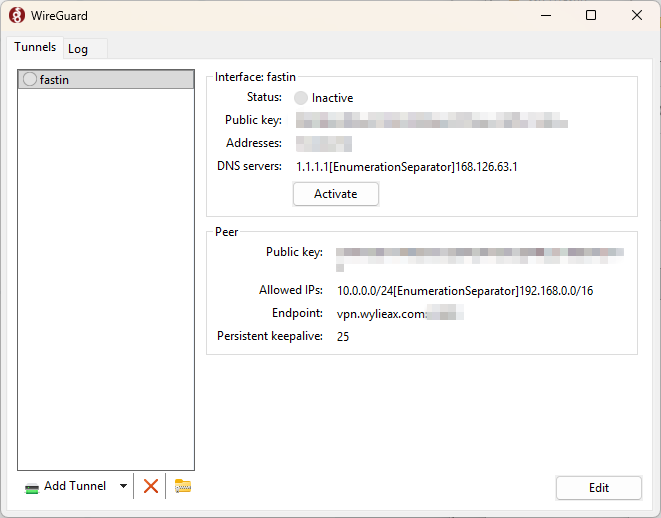
터널이 등록되면 Activate 버튼을 클릭하여 연결합니다.
4
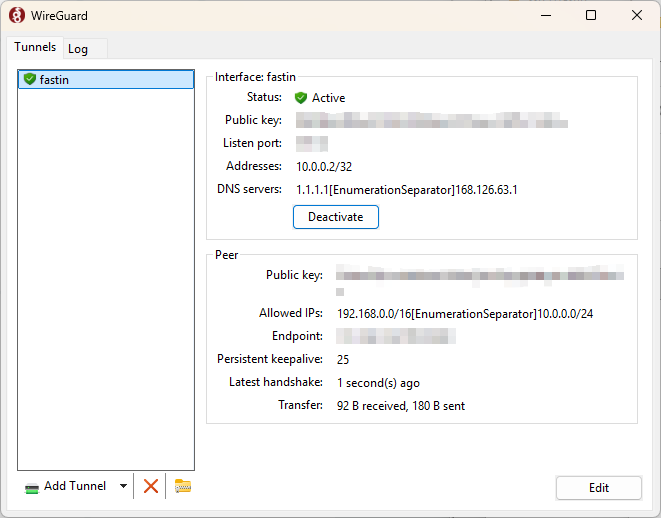
Status가 Active로 표시되면 VPN 연결이 완료된 것입니다.
이후 2. 공유 폴더 접속과 동일한 방법으로 접속합니다.
터널 이름 변경 (선택)
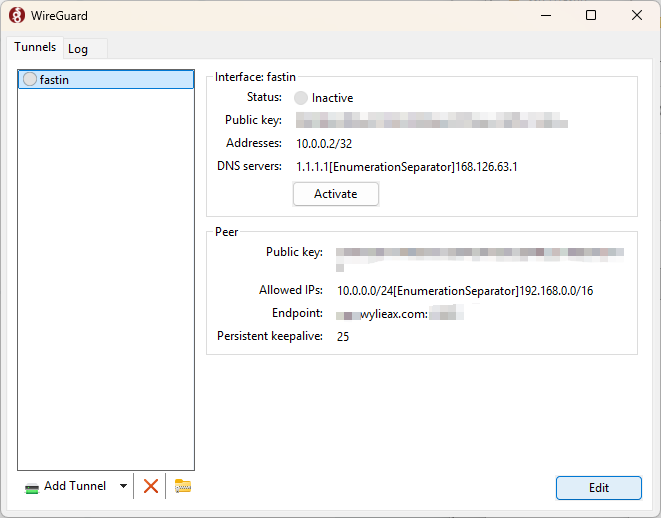
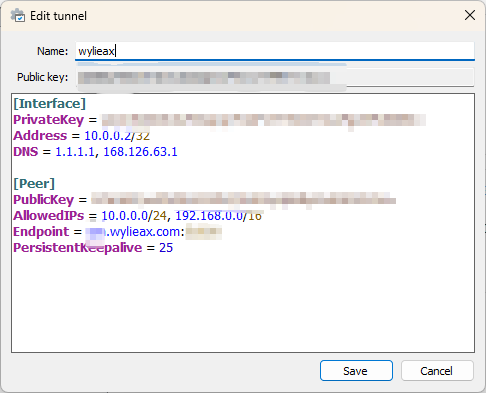
터널 이름을 알아보기 쉽게 변경할 수 있습니다. 연결을 해제한 뒤 Edit 버튼을 클릭하고, Name 항목을 수정 후 Save합니다.
4. 공유 폴더 구조
접속하면 아래와 같은 폴더를 사용할 수 있습니다.
| 폴더 | 설명 | 권한 |
|---|---|---|
| 00_public | 전체 공유 (임시 공유 용도) | 모든 인원 읽기/쓰기 |
| 30_프로젝트명 | 프로젝트별 공유 | 지정된 인원만 사용 |
| 80_사원명 | 개인 디렉토리 | 본인만 사용 |